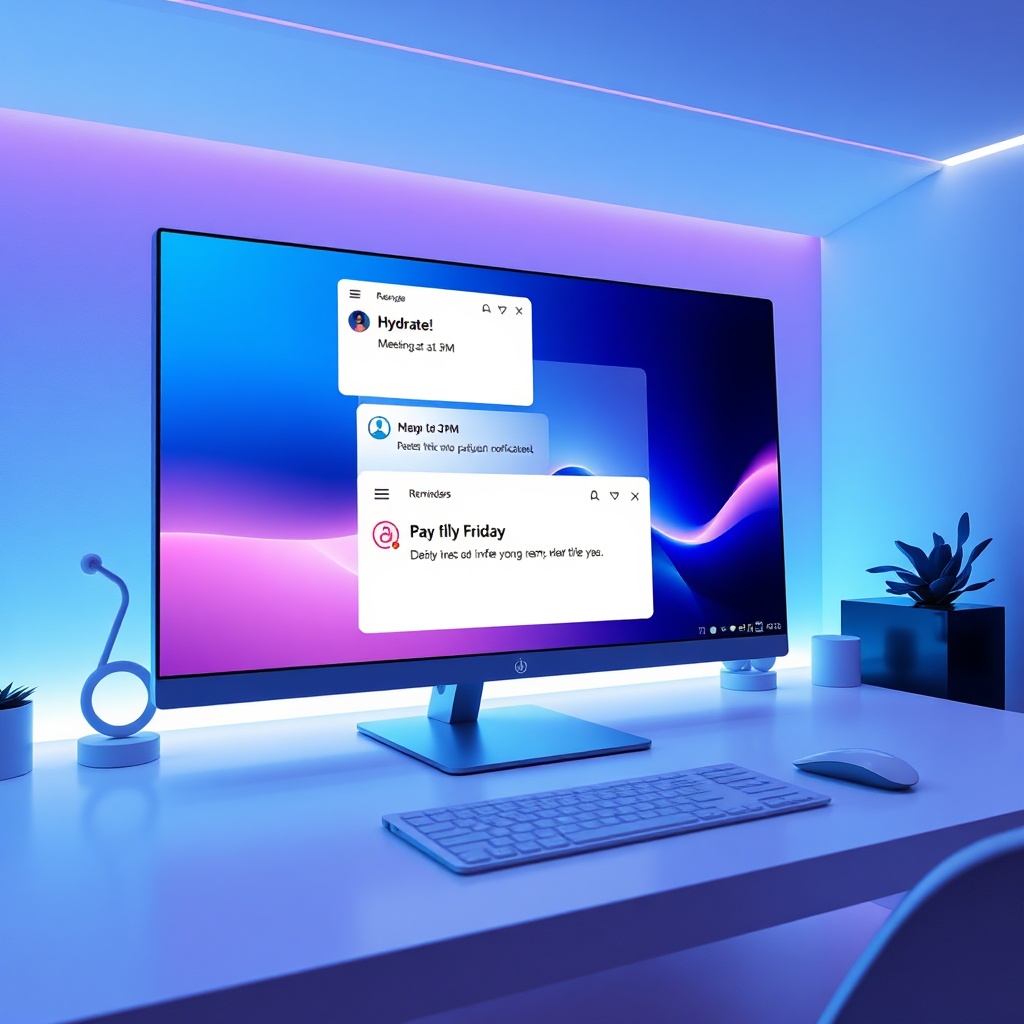
No mundo digital atual, a produtividade depende muito de quão bem conseguimos gerenciar nosso tempo e tarefas. Uma das maneiras mais eficazes de garantir que nada passe despercebido é utilizando notificações personalizadas no Windows 11. Com o sistema operacional mais recente da Microsoft, é possível criar lembretes recorrentes e alertas customizados que se adaptam às suas necessidades específicas, seja para lembrar de tomar água, pagar contas ou até mesmo acompanhar prazos de projetos.
Por que usar notificações personalizadas?
As notificações personalizadas no Windows 11 são uma ferramenta poderosa para otimizar sua rotina. Elas permitem que você:
- Automatize lembretes: Configure alertas recorrentes para tarefas diárias, semanais ou mensais.
- Personalize mensagens: Crie mensagens exclusivas que sejam relevantes para você.
- Evite distrações: Controle quais notificações aparecem e quando, garantindo que apenas as importantes cheguem até você.
- Melhore a produtividade: Nunca mais esqueça de uma tarefa importante com lembretes precisos.
Passo a Passo: Criando Notificações Personalizadas no Windows 11
Para criar notificações personalizadas e lembretes recorrentes no Windows 11, você pode utilizar algumas ferramentas nativas do sistema. Abaixo, explicamos os métodos mais eficazes:
1. Usando o Agendador de Tarefas (Task Scheduler)
O Agendador de Tarefas é uma ferramenta poderosa que permite criar tarefas automatizadas, incluindo notificações personalizadas. Siga os passos abaixo:
- Abra o Agendador de Tarefas: Pressione Windows + S, digite Agendador de Tarefas e selecione a opção.
- Crie uma nova tarefa: Clique em Criar tarefa no painel direito.
- Defina um nome e descrição: Dê um nome à tarefa (por exemplo, Lembrete de Hidratação) e adicione uma descrição.
- Configure o trigger: Vá para a aba Disparadores e clique em Novo. Escolha a frequência (diária, semanal, etc.) e defina o horário.
- Adicione uma ação: Na aba Ações, clique em Novo e selecione Iniciar um programa. No campo Programa/script, digite:
- Salve e teste: Clique em OK para salvar a tarefa. Aguarde o horário agendado para verificar se a notificação aparece.
C:\Windows\System32\cmd.exe /c "echo Seu lembrete personalizado: Beba água! | clip && powershell -command "[Windows.UI.Notifications.ToastNotificationManager::CreateToastNotifier]::GetDefault().Show([Windows.UI.Notifications.ToastNotificationManager]::CreateToastContent([Windows.UI.Notifications.ToastNotificationType]::ToastMessage) -AddArgument('Argument') -AddText('Seu lembrete personalizado: Beba água!') -AddButton([Windows.UI.Notifications.ToastButton]::CreateToastButton('OK', 'Fechar'))"2. Usando o Microsoft To Do
Se você prefere uma solução mais simples e integrada ao ecossistema Microsoft, o Microsoft To Do é uma excelente opção:
- Abra o Microsoft To Do: Baixe o aplicativo na Microsoft Store ou acesse via todo.microsoft.com.
- Adicione uma nova tarefa: Clique em Adicionar tarefa e digite o que você deseja lembrar.
- Configure um lembrete: Ao criar a tarefa, clique no ícone do relógio para definir um horário de lembrete.
- Ative notificações: Certifique-se de que as notificações do Microsoft To Do estejam habilitadas nas Configurações do Windows (System > Notifications).
3. Usando Sticky Notes (Post-its Digitais)
Para quem prefere uma abordagem visual, o aplicativo Sticky Notes pode ser combinado com o Agendador de Tarefas:
- Abra o Sticky Notes: Digite Post-its na barra de pesquisa do Windows e abra o aplicativo.
- Crie uma nota: Digite sua mensagem de lembrete e salve-a.
- Agende a abertura da nota: No Agendador de Tarefas, crie uma nova tarefa para abrir o Sticky Notes no horário desejado.
4. Usando o Aplicativo Relógio para Alarmes
Se você prefere algo mais simples, o aplicativo Relógio do Windows 11 permite criar alarmes com mensagens personalizadas:
- Abra o Relógio: Pressione Windows + S, digite Relógio e abra o aplicativo.
- Vá para a aba Alarmes: Selecione Alarmes no menu inferior.
- Adicione um novo alarme: Clique em Adicionar alarme e defina o horário.
- Personalize a mensagem: No momento de configurar o alarme, você pode adicionar uma mensagem de texto personalizada.
Dicas para Maximizar o Uso de Notificações Personalizadas
Para garantir que suas notificações sejam realmente úteis, considere estas dicas:
- Seja específico: Mensagens claras e objetivas são mais eficazes. Por exemplo, em vez de “Lembre-se de fazer algo”, use “Pague a conta de luz até às 18h”.
- Defina horários estratégicos: Agende seus lembretes para momentos em que você geralmente está disponível para agir.
- Mantenha o equilíbrio: Evite sobrecarregar-se com muitas notificações. Priorize apenas o que é essencial.
- Teste e ajuste: Experimente diferentes métodos e ajuste conforme necessário para encontrar o que funciona melhor para você.
Conclusão
As notificações personalizadas no Windows 11 são uma ferramenta poderosa para manter sua vida organizada e produtiva. Seja através do Agendador de Tarefas, Microsoft To Do, Sticky Notes ou do aplicativo Relógio, você tem várias opções para criar lembretes recorrentes que se adaptam às suas necessidades. Ao personalizar seus alertas, você garante que nada escape da sua atenção, transformando sua rotina digital em uma experiência mais eficiente e menos estressante.
Experimente esses métodos e descubra como pequenas mudanças podem fazer uma grande diferença na sua produtividade!